Je codebase klaarmaken voor agentic setup
Deze guide bereidt je codebase voor op onze agentic setup. Je volgt twee eenvoudige stappen. Daarna is je codebase klaar voor LLM-driven development.
Motivatie
Deze agentic setup laat je verschillende coding agents gebruiken. Denk aan Cursor, Claude Code, Roo Code en Codex. Ook toekomstige agents werken hiermee.
De setup zorgt voor consistentie tussen alle agents. Dezelfde context, regels en instructies zijn overal beschikbaar. Hierdoor kun je makkelijk switchen tussen agents.
Prerequisites
Voordat je begint, zorg ervoor dat je:
- Claude Code geïnstalleerd hebt:
curl -fsSL https://claude.ai/install.sh | bash - Ingelogd bent bij Claude Code: Volg de login instructies na installatie
- Een git repository hebt: De setup werkt in elke git repository
❗ Gebruik Claude Code of Cursor voor deze guide
We maken in deze guide gebruik van Claude Code. Zowel Claude Code als Cursor kunnen gebruik maken van MCP prompts. Voor Cursor configureer je MCP servers via Settings → MCP.
Samenvatting van de agentic setup
Deze agentic setup bestaat uit een @AGENTS.md, wat de file is waar de system prompt in staat. Moderne AI-tools zoals Cursor ondersteunen AGENTS.md nu direct. Voor Claude Code, dat specifiek CLAUDE.md gebruikt, maken we een symlink naar AGENTS.md voor compatibiliteit.
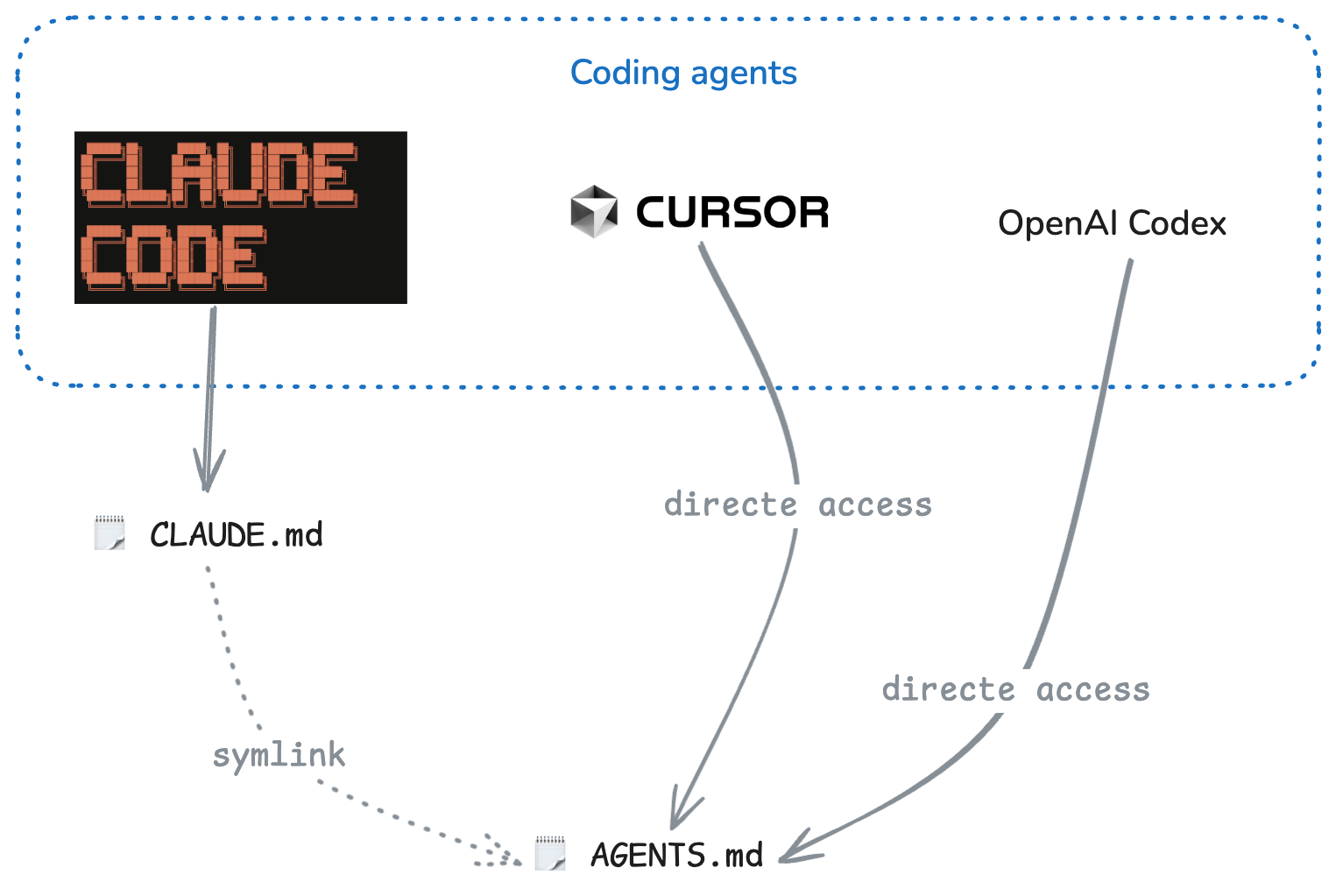
Voor CLAUDE.md maken we een symlink naar de AGENTS.md file. Cursor ondersteunt AGENTS.md nu direct, dus daar is geen symlink meer nodig.
├── AGENTS.md <-- Deze file bevat de system prompt
└── CLAUDE.md <-- symlink naar AGENTS.md
Deze AGENTS.md we als basis en daar zit de rol definitie en andere must have informatie die de agent altijd moet hebben zoals instructies over de knowledge folder en de tech stack.
In de video hieronder vindt je een voorbeeld van hoe de AGENTS.md file eruit ziet.
Stap 1: LLM Driven Development MCP instellen
Voor Claude Code
Voeg de LLM Driven Development MCP server toe aan Claude Code:
claude mcp add llm-driven-development -s user --transport http https://llm-driven-development-mcp.vercel.app/mcpVoor Cursor
Voeg de LLM Driven Development MCP server toe aan Cursor via Settings → MCP:
{
  "llm-driven-development": {
    "url": "https://llm-driven-development-mcp.vercel.app/mcp"
  }
}
Deze MCP server installeert alle prompts en tools van onze LLM Driven Development aanpak en maakt ze beschikbaar via slash commands.
Stap 2: Setup verificatie
Voer het verify command uit:
/llm-driven-development:verify-agent-setup (MCP)Volg de instructies die Claude geeft om je codebase in te stellen voor de agentic setup.
Video
In deze video stel ik een nieuwe codebase in om gebruik te maken van de agentic setup zodat je kunt zien hoe dit proces werkt.
Next Steps
Nu je agentic setup klaar is, lees de documentatie over het gebruik van de knowledge folder. Hier leer je hoe je domeinspecifieke kennis en context toevoegt aan je setup.
→ Knowledge Folder Documentatie
Troubleshooting
Als de verificatie niet succesvol is:
- Commands niet zichtbaar: Herstart Claude Code en probeer opnieuw
- MCP server niet gevonden: Controleer of de command correct is uitgevoerd met
claude mcp list